05 · 实用工具
PDF 转 Word 工具与教程
在浏览器中把试卷 PDF 整理成 Word:能识别的题干文字可编辑;若含答案解析,则自动移到文末。原有 Flying Mouse 图文和视频教程也保留。
LOCAL PDF TOOL
试卷 PDF 一键整理成 Word
带解析和不带解析的 PDF 都可以选择。能可靠读取的题干会变成黑色可编辑文字,插图和复杂内容保留为图片;如果检测到答案解析图块,会自动移到文末。转换只在本机浏览器进行,文件不会上传服务器。
等待选择 PDF。
带解析 PDF 会尝试去掉题目下方的“知识点”栏;原件发灰时,建议保持上方选项勾选。安卓应用内可点首页“免费 PDF 转 Word”,选择 PDF 后通过系统窗口保存 DOCX。转换后请检查题干、解析、图片和分页是否完整。
文字可编辑有可靠文字层的题干输出为 Word 文字;扫描件或复杂公式可能仍保留为图片。
答案置后检测到带解析结构时,题目按原顺序放在前面,答案与解析集中到文末;无解析 PDF 不会添加空白答案页。
保真回退文字提取不可靠时自动保留为较大的图片,优先避免内容缺失;图片内部文字不能逐字修改。
适用范围优先适用于从正常有权访问的试卷页面打印得到、带文字层的 PDF。其他网站或扫描版 PDF 的结构不同,可能无法自动识别题号或解析;请在 Word/WPS 中复核。当前最多处理 60 页或 100 MB。
使用前请注意此方法生成的 Word 可能出现字体、图片位置、表格或分页等格式问题,仅供学习参考。重要文件请先保留原始 PDF,并在转换后仔细检查。
PICTURE GUIDE
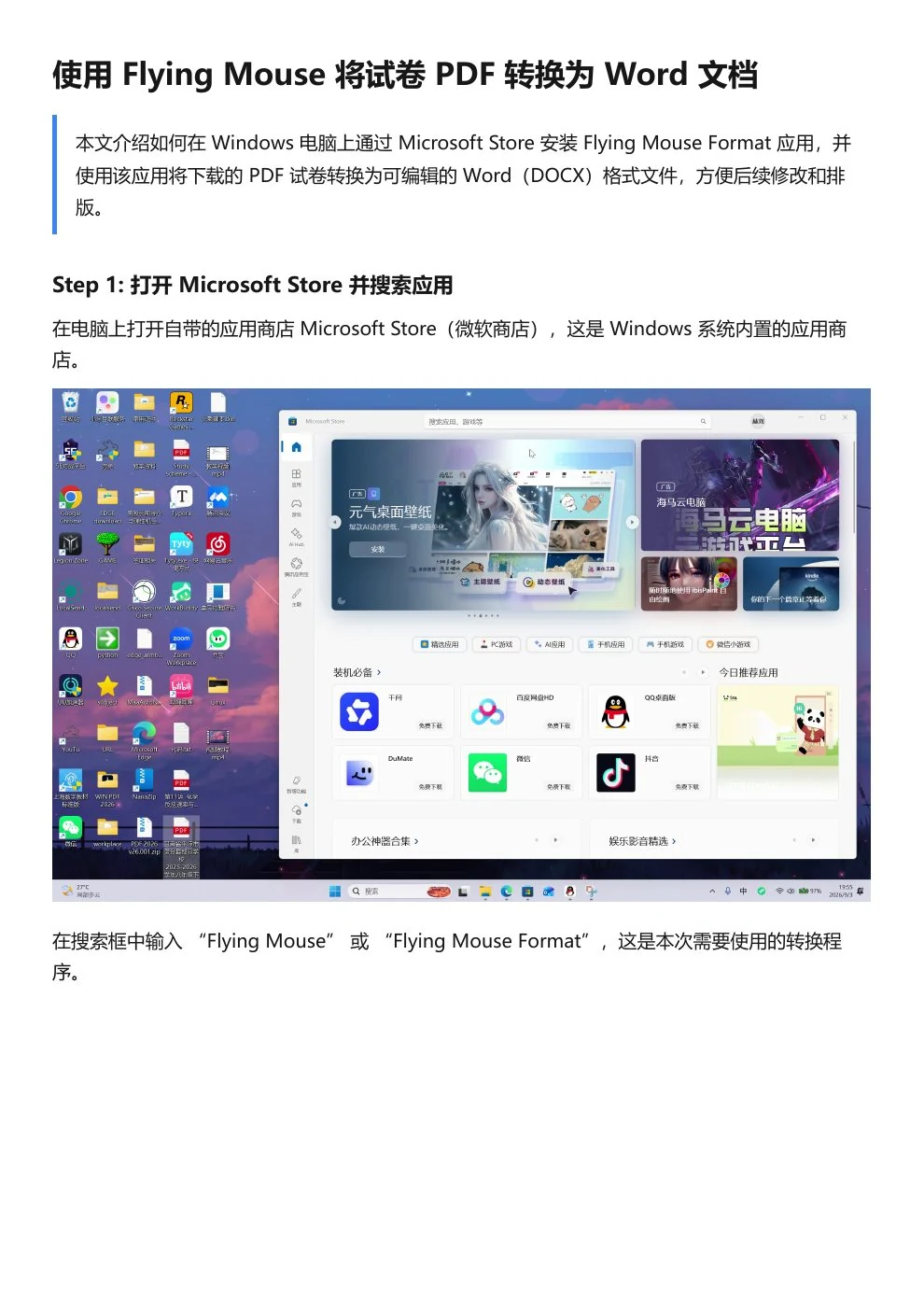
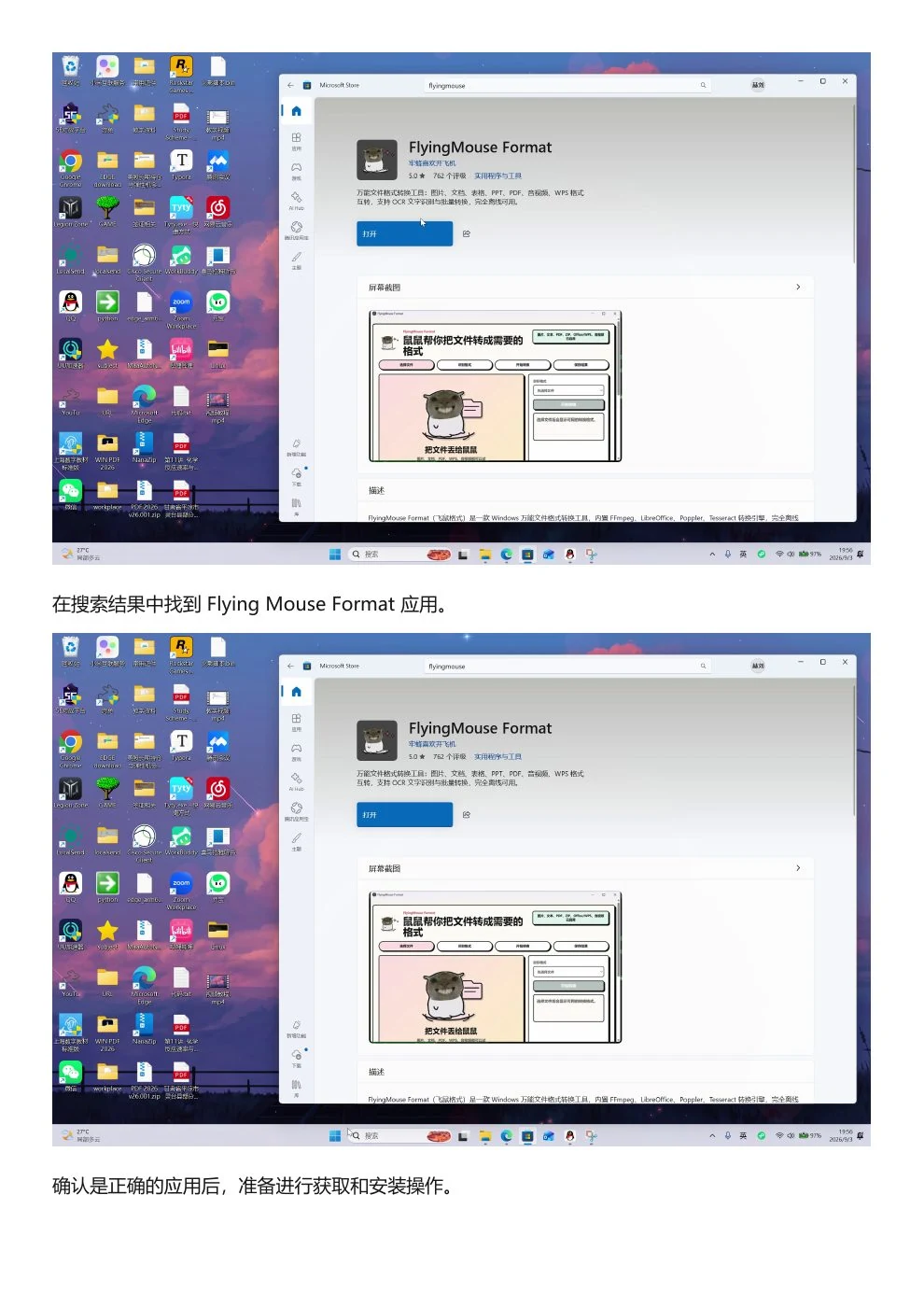
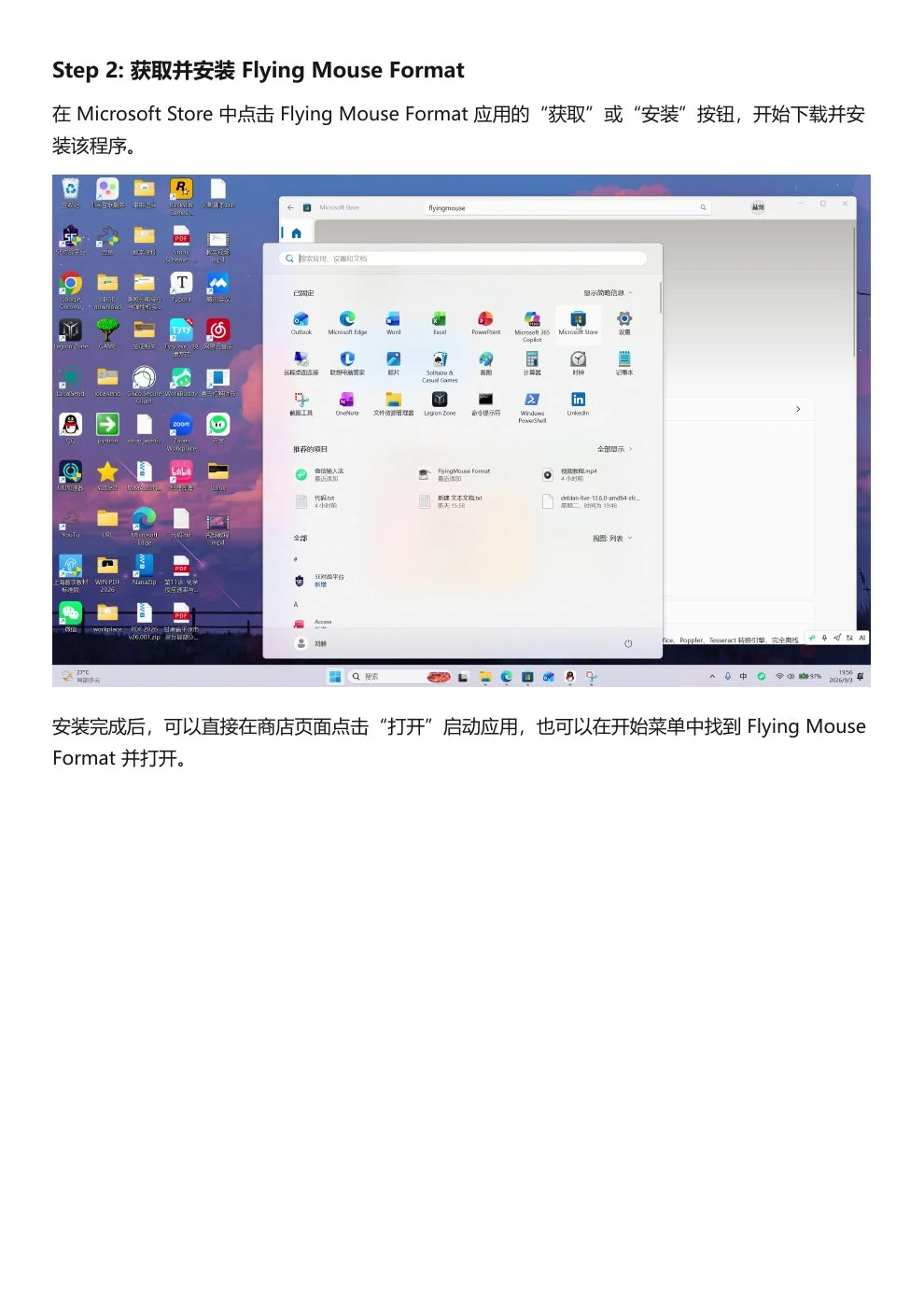
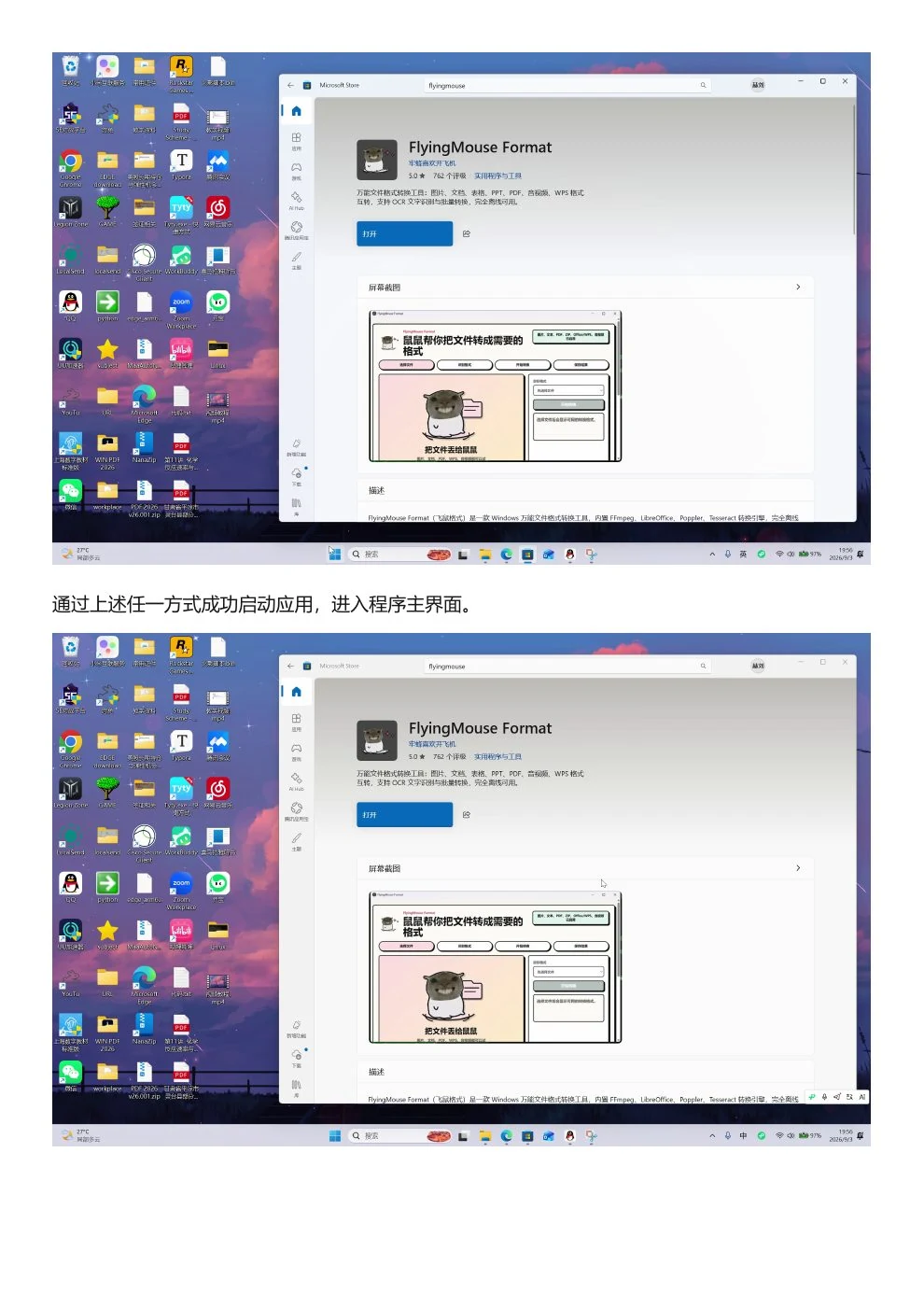
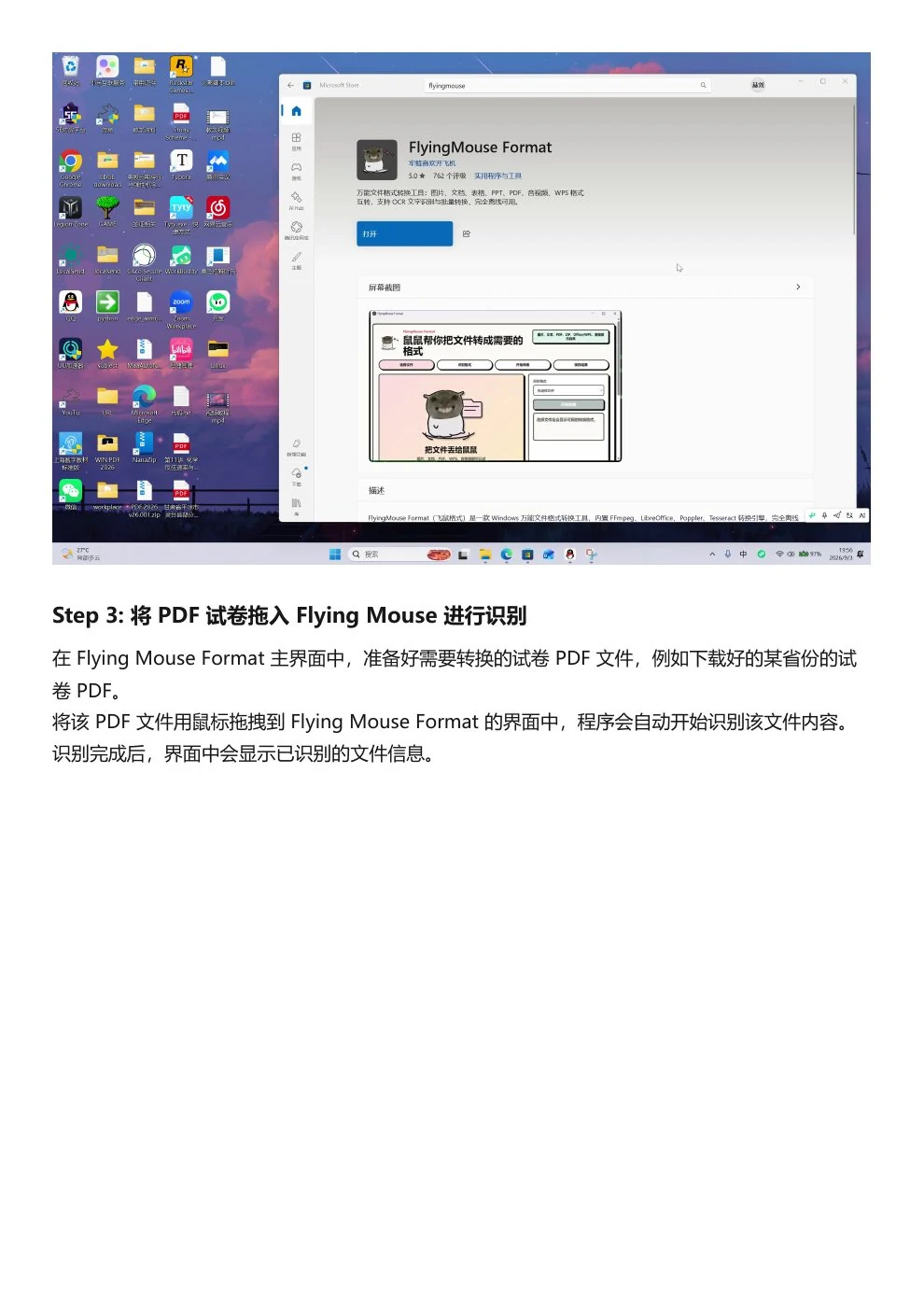
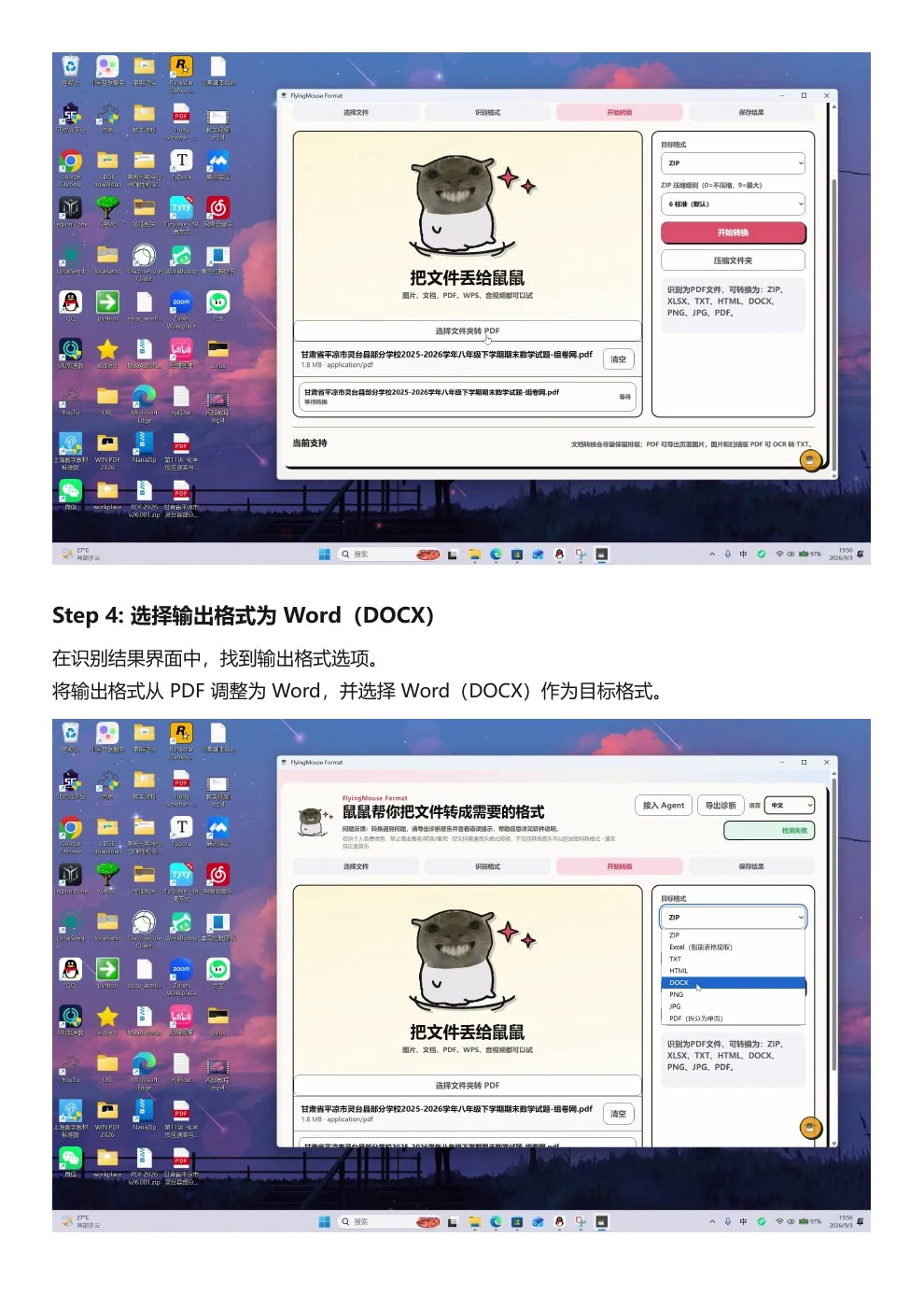
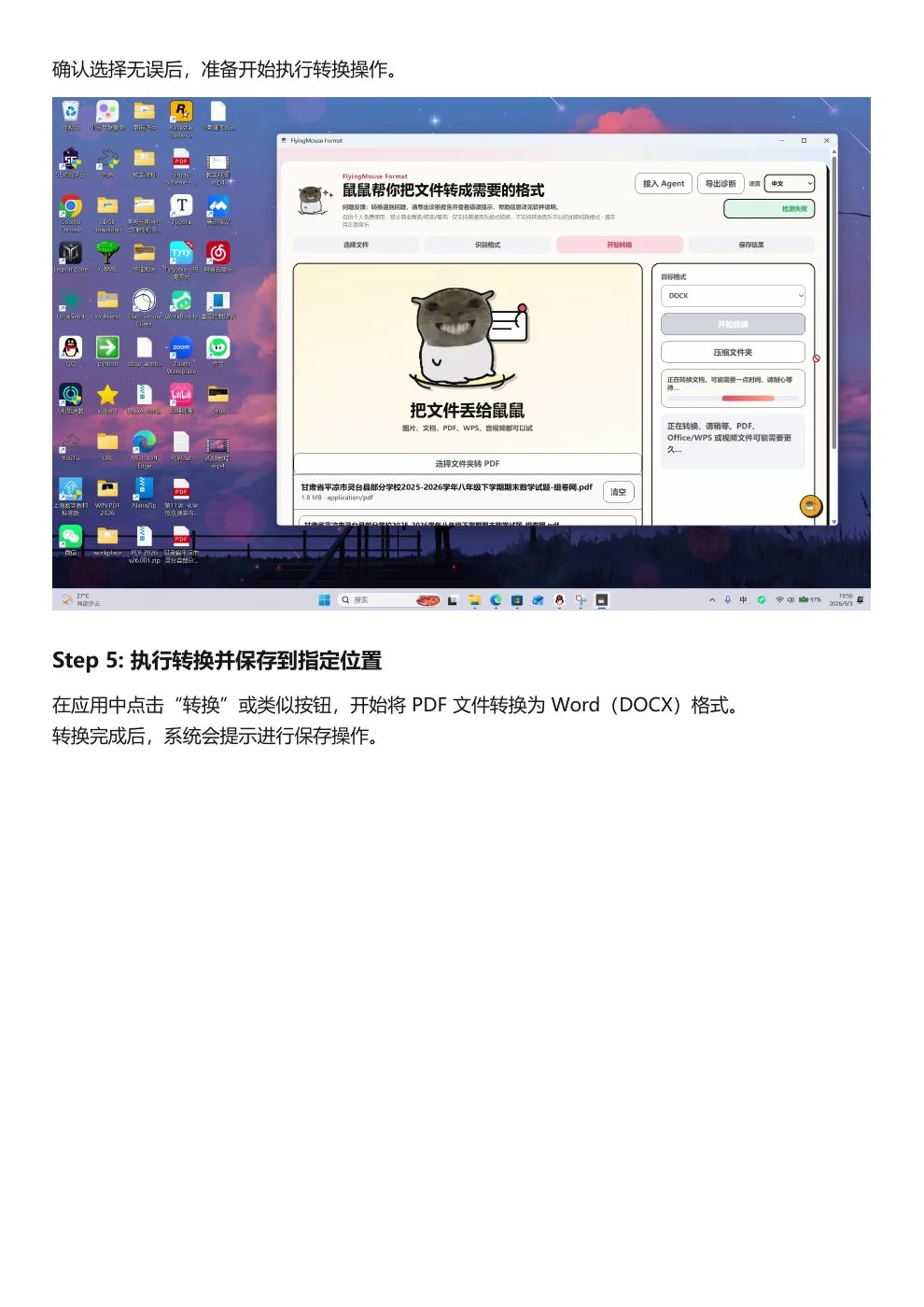
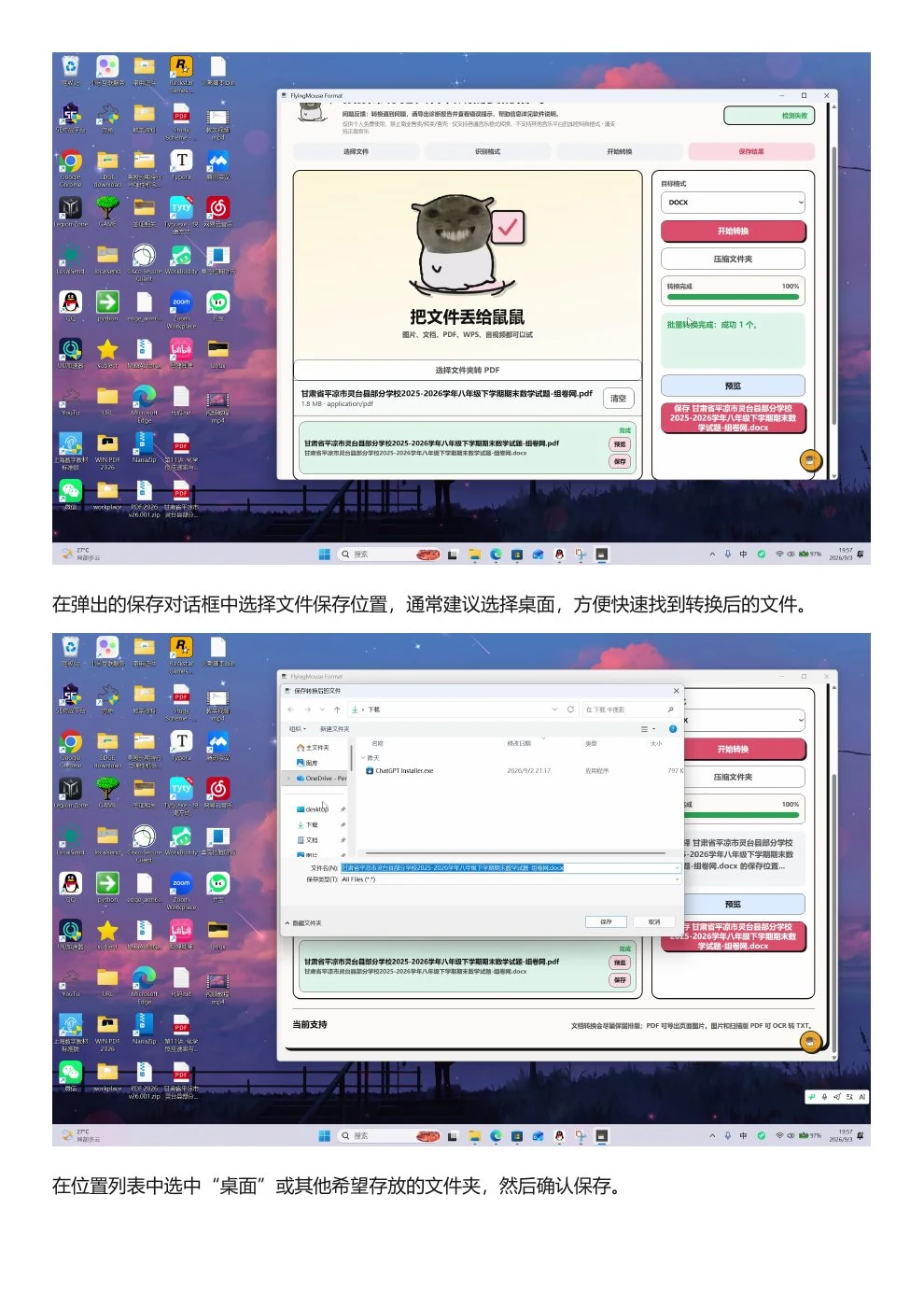
Flying Mouse 图文教程
共 10 页 · 向下滚动查看
安装、转换与保存
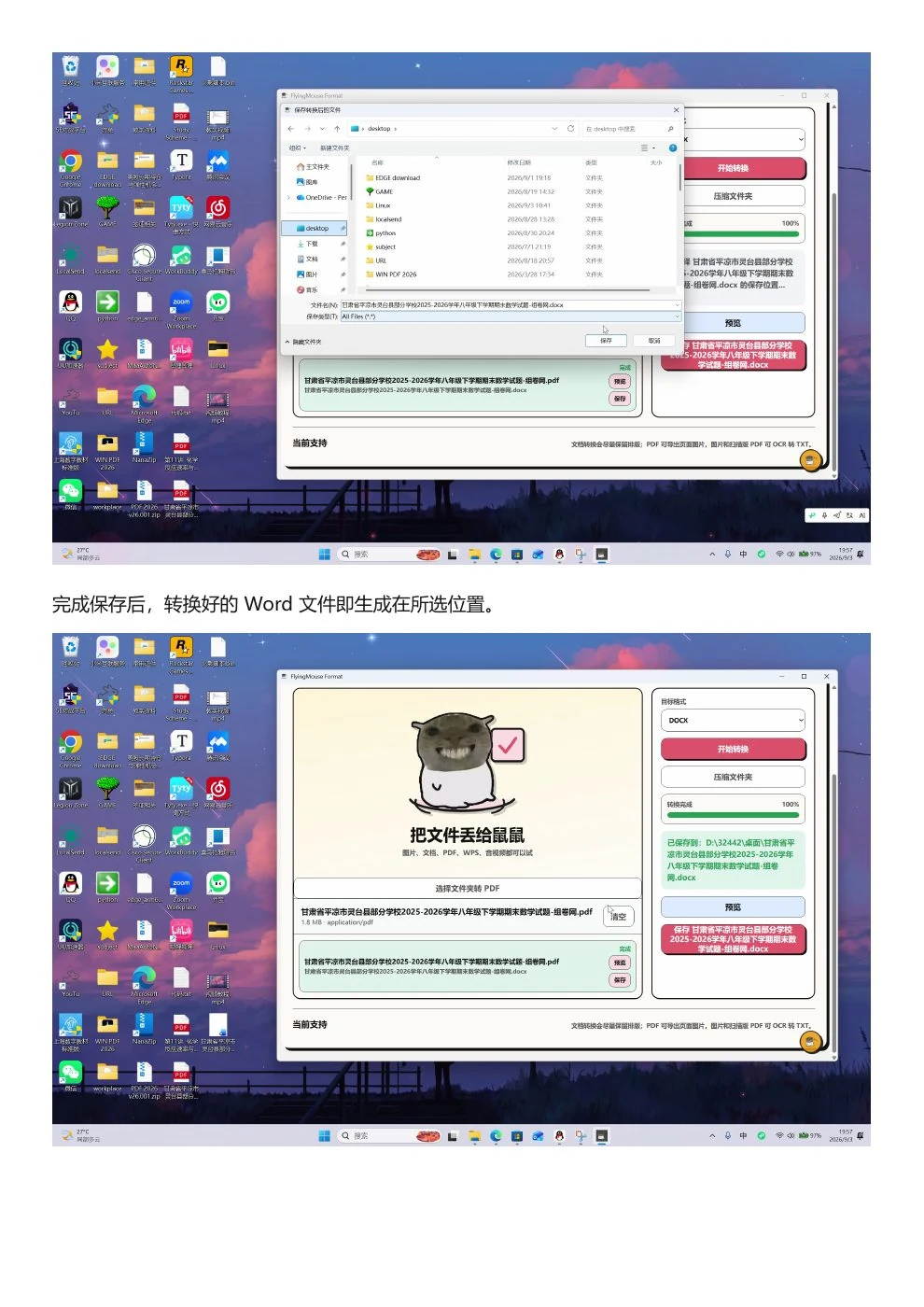
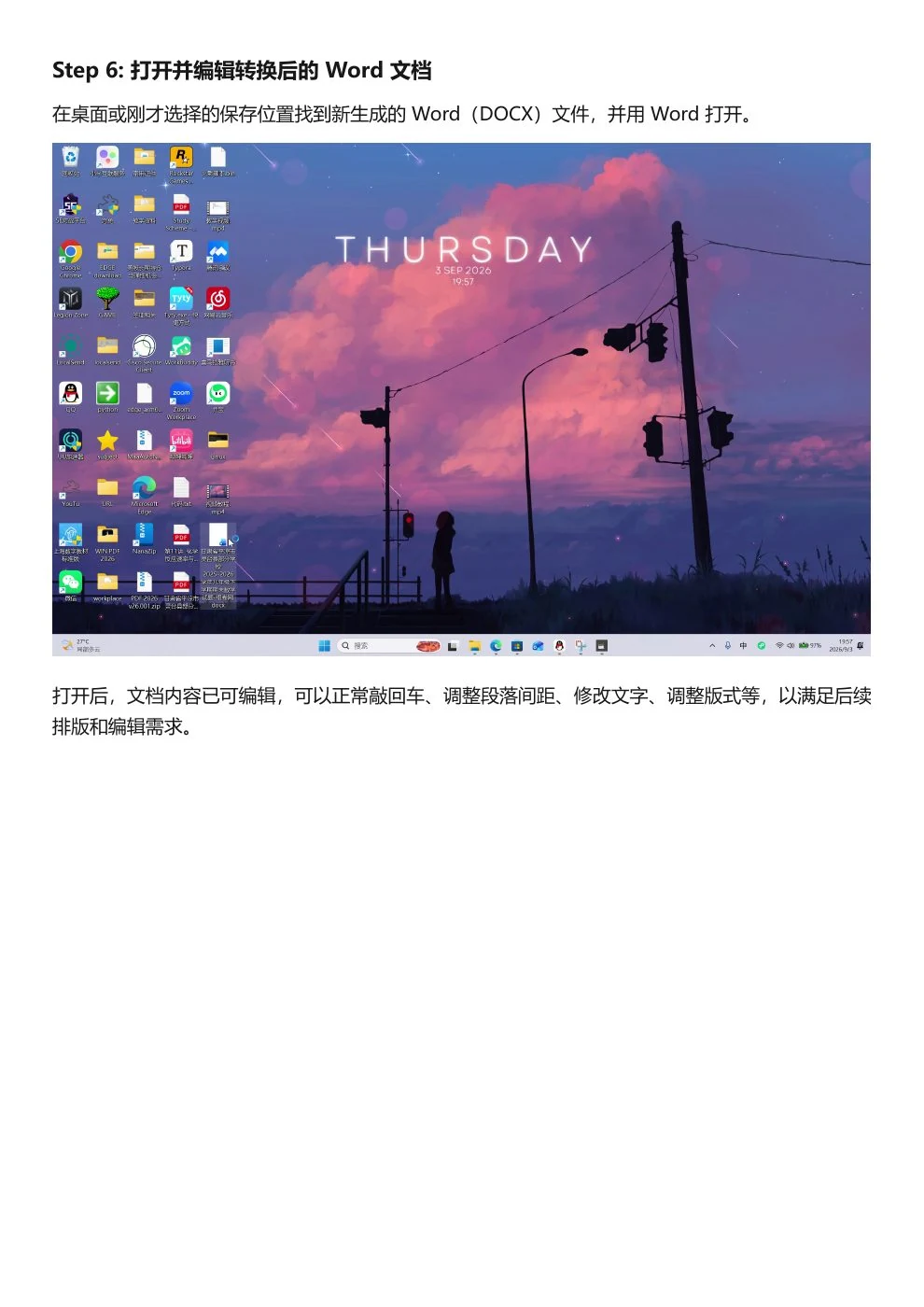
下载原版图文教程
需要离线保存或分享时,可下载完整的 10 页 PDF 文件。
VIDEO GUIDE
观看转换操作
点击播放后才开始传输视频;也可以使用播放器的全屏功能观看。