01 · 电脑端
电脑端下载教程
在 Edge 中添加试卷提取书签,然后在当前账号正常有权访问的试卷页面打印 PDF 或导出 Word。
Word 导出说明:v14.1 支持双模式智能导出!普通文字、选择题与完形填空优先生成原生可编辑段落与规整表格;复杂公式或插图自动保留为局部图片。遇到极少数特殊格式试卷,可自由切换“整题图片”兼容模式进行完整保底。v14.1 支持直接导出带解析 Word:先在组卷网页面勾选“显示全部答案和解析”,再运行书签,并在弹出的导出面板勾选“包含答案和解析(Word 置于文末)”。两处都要勾选,解析才会导出。解析按题目顺序以原图放到文末,无需先转 PDF。
一键复制最新版书签代码
优先点击按钮复制完整代码,再粘贴到书签的“网址 / URL”栏。顶部 TXT 只在浏览器不允许一键复制时备用。
按顺序操作
01
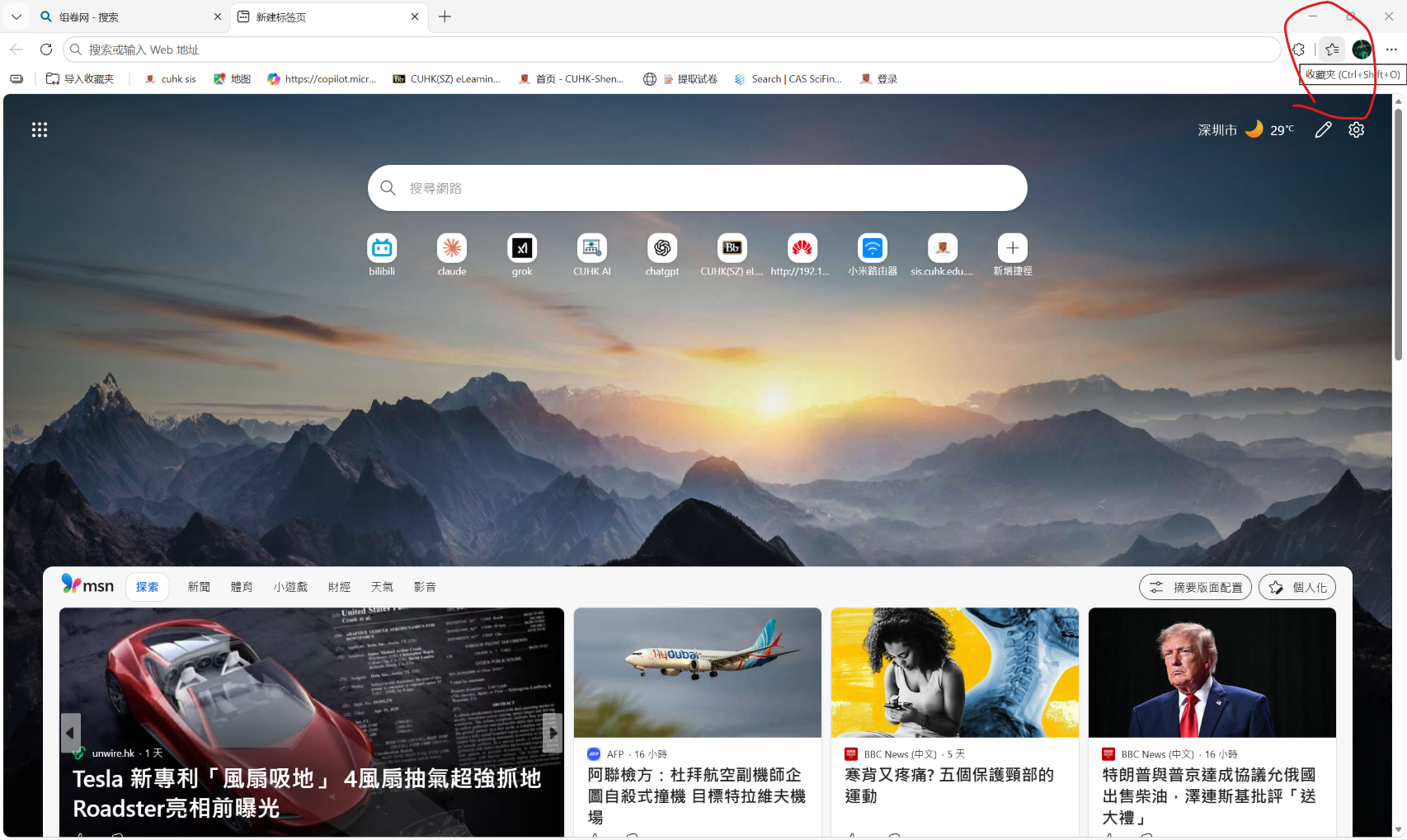
第一步:打开 Edge 收藏夹
点击右上角“收藏夹”按钮;也可以先打开任意普通网页,再按 Ctrl+D 直接添加书签。
02
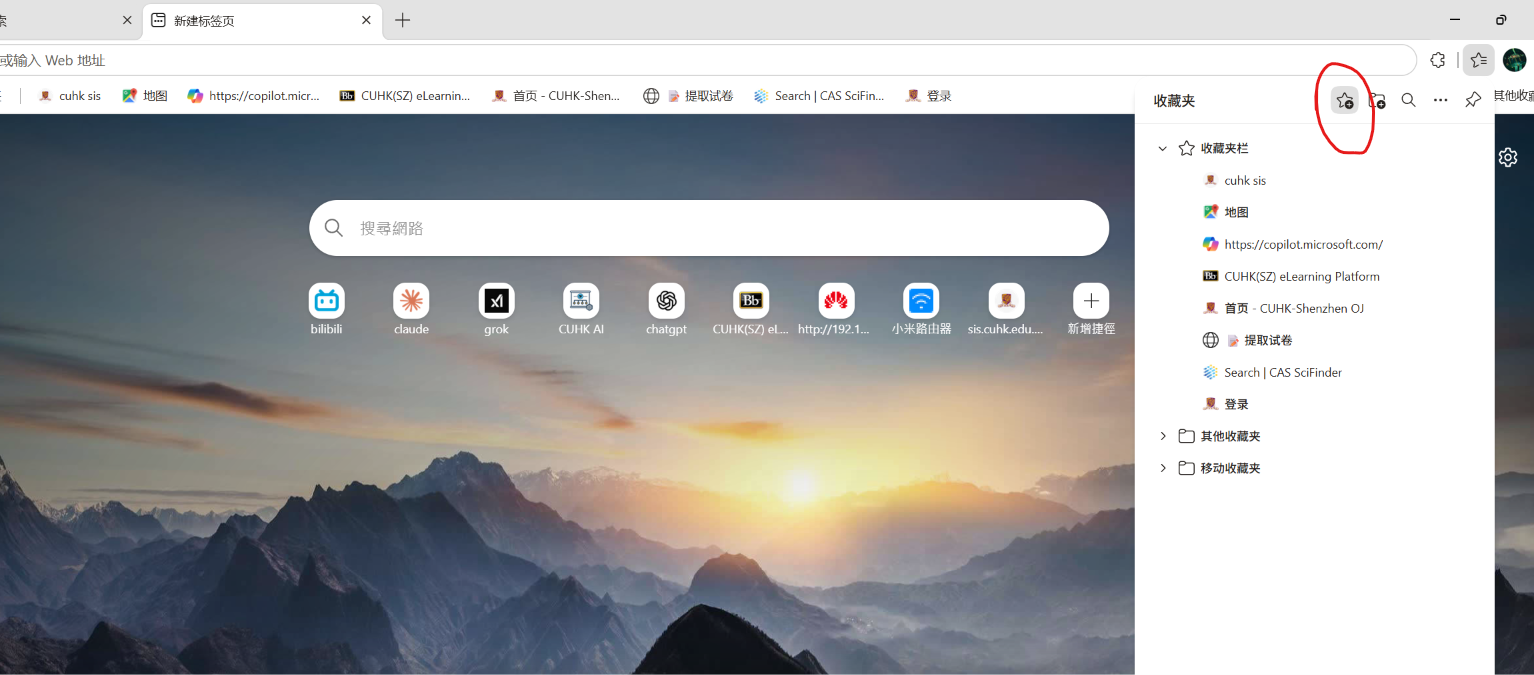
第二步:点击“添加收藏夹”按钮
03
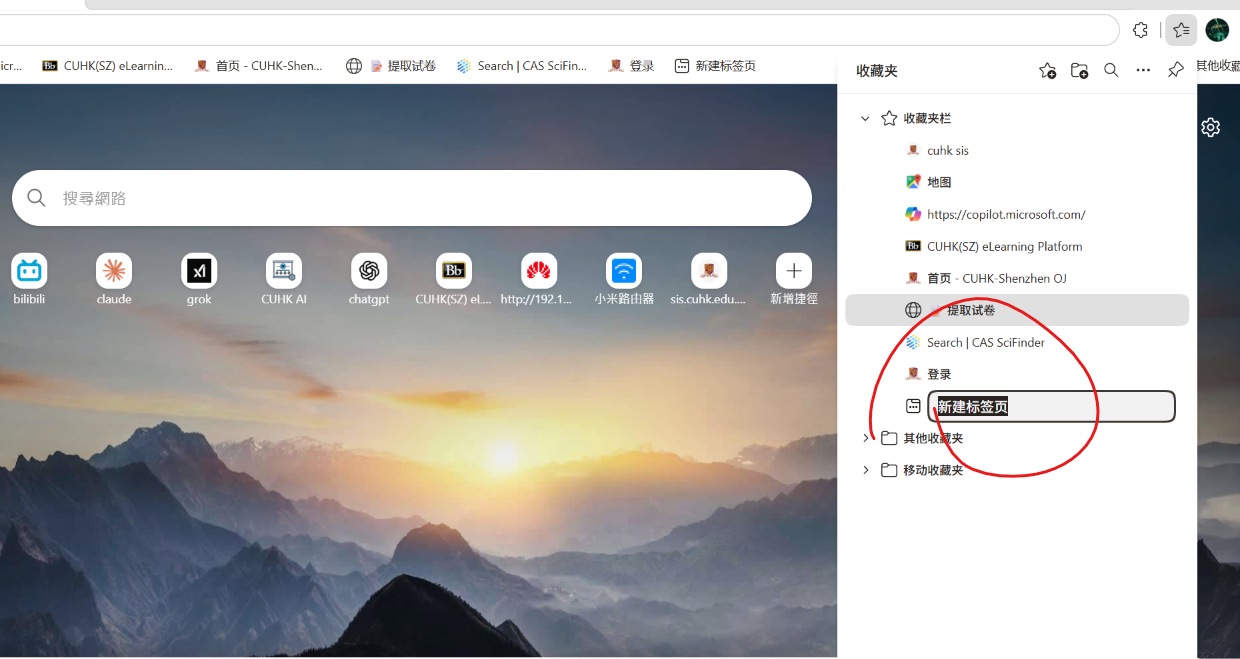
第三步:给新书签命名
名称可以自定,例如“组卷网试卷下载”。
04
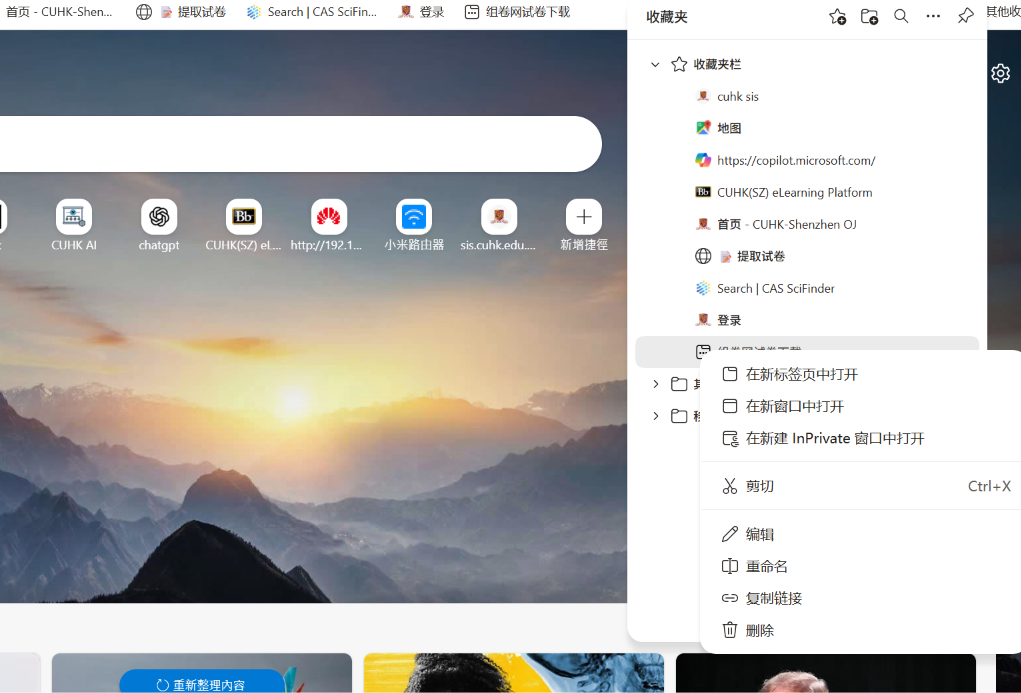
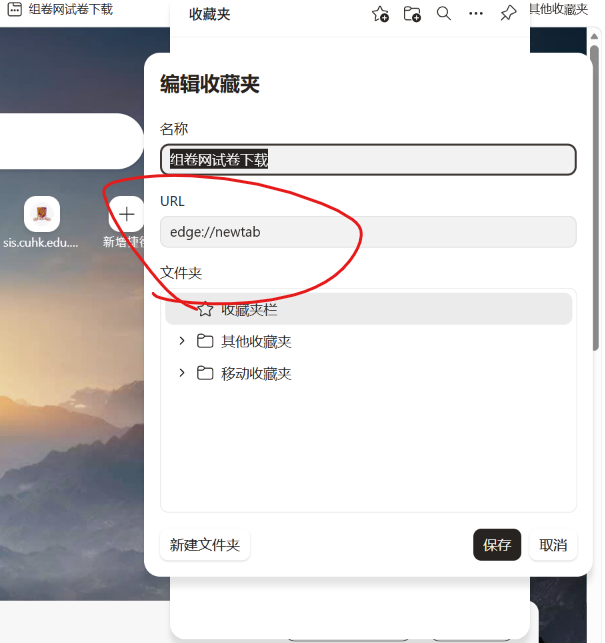
第四步:右击新书签并选择“编辑”
05
第五步:把URL这一栏删干净
06
第六步:在网页上一键复制完整代码
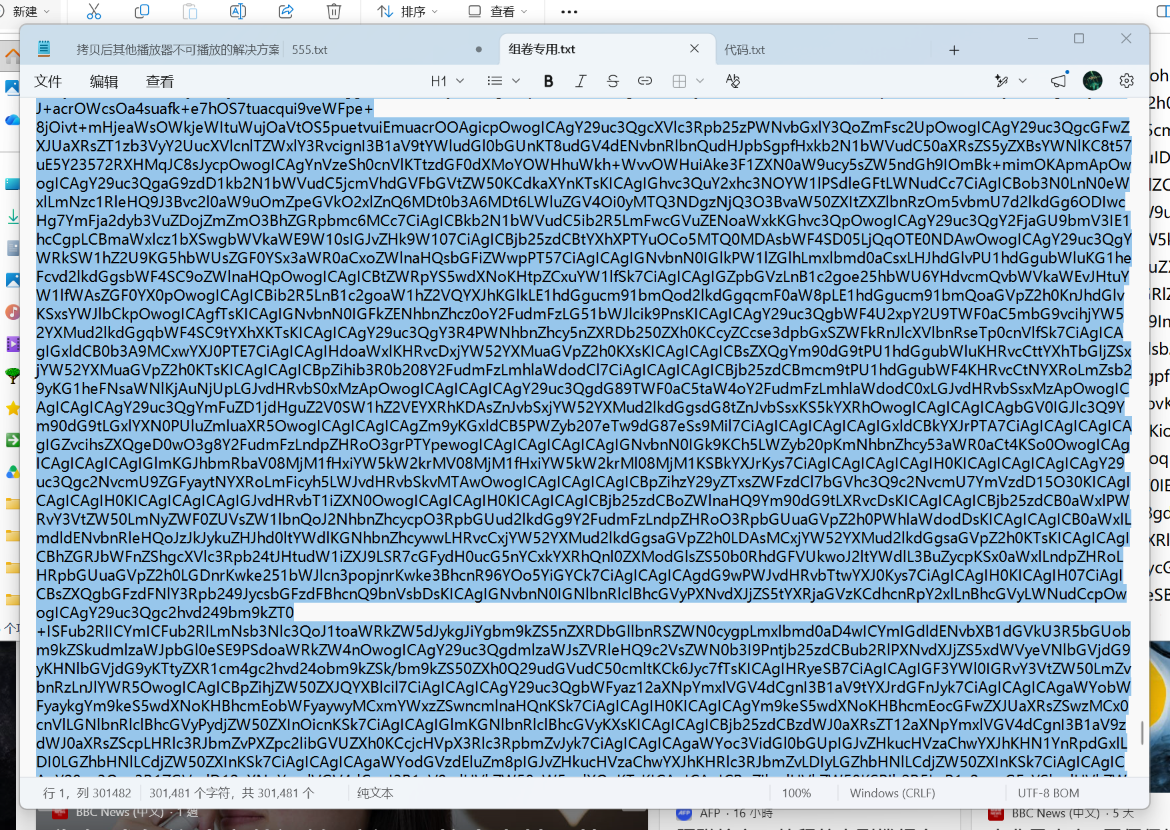
点击下方按钮即可复制完整书签代码。若按钮被浏览器拦截,再打开顶部“备用脚本 TXT”,按 Ctrl+A 全选、按 Ctrl+C 复制。
07
第七步:把代码粘贴到 URL 栏并保存
回到书签编辑窗口,在 URL 栏按 Ctrl+V 粘贴。确认开头是 javascript:,然后点击“保存”。
08
第八步:在试卷页面运行书签
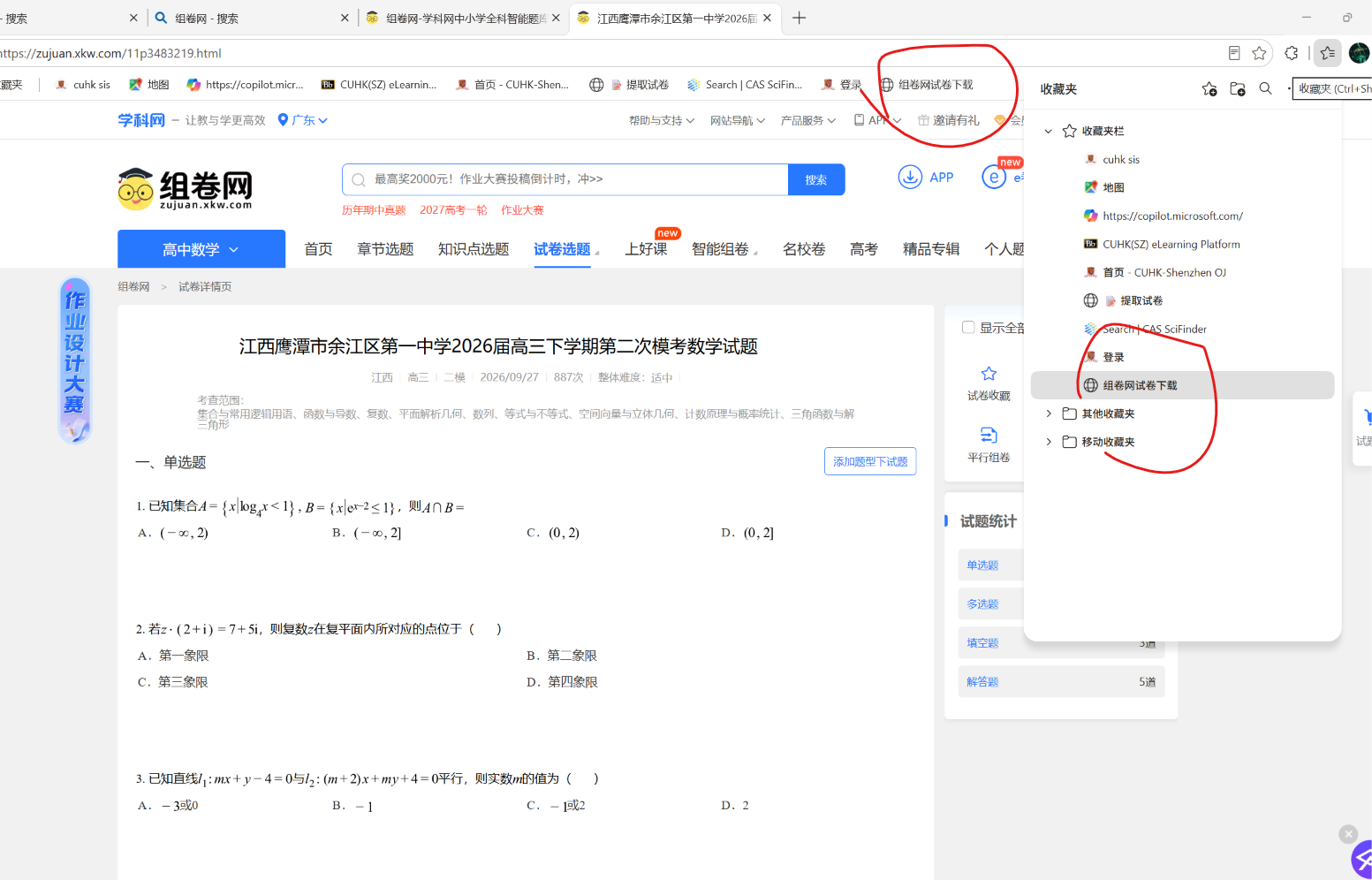
打开当前账号有权访问的试卷页面,从收藏栏或收藏夹面板点击刚才创建的书签。
09
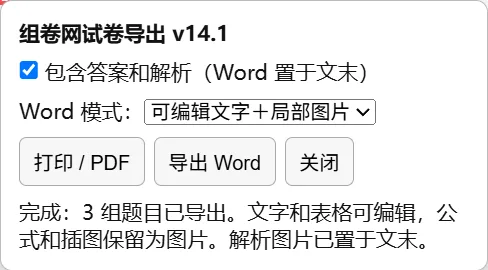
第九步:选择 Word 模式与导出(含保底机制说明)
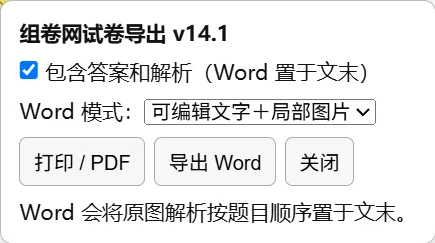
点击书签后,页面右上角会弹出“组卷网试卷导出 v14.1”悬浮控制面板。你可以选择“打印 / PDF”或“导出 Word”:
- Word 模式一【可编辑文字+局部图片】(默认推荐):大幅提升文字与表格的可编辑比例!普通试题、选择题选项、完形填空表格均直接生成原生 Word 格式;当遇到复杂公式、化学分子式或特殊插图时,自动转换为局部高清图片无缝嵌入行内,兼顾“自由修改”与“公式排版不乱码、不漏字”。
- Word 模式二【整题图片(兼容)】(终极保底机制):当遇到极少数排版极其特殊或格式错综复杂的试题时,可自由切换此模式作为保底。脚本会将整题渲染为图片并按页切片,尽量保留网页布局;导出后仍请核对长题、图片与分页。
- 包含答案和解析:需要带解析时,先勾选组卷网页面本身的“显示全部答案和解析”,再勾选弹出书签面板里的“包含答案和解析(Word 置于文末)”。
注意:网页本身的“显示全部答案和解析”和书签面板里的“包含答案和解析”两个选项都要勾选。
随后可导出带解析 PDF 或 Word;Word 将解析原图集中放到题目之后。
VIDEO GUIDE
Windows 视频教程
需要动态演示时再点击播放。页面打开时不会预先下载视频。
保留原版教程
想按原文件查看或分享,可以下载:windows版下载教程.docx。