04 · 答案解析
下载带解析的试卷
在正常登录且有权访问的分享试卷页面显示全部答案与解析,使用 v14.1 脚本即可保存 PDF,或直接导出“题目在前、答案解析在后”的 Word。
一键复制最新版书签代码
尚未创建书签时,优先点击按钮复制完整代码;顶部 TXT 只作为一键复制不可用时的备用方式。
自由组卷:获取分享链接
01
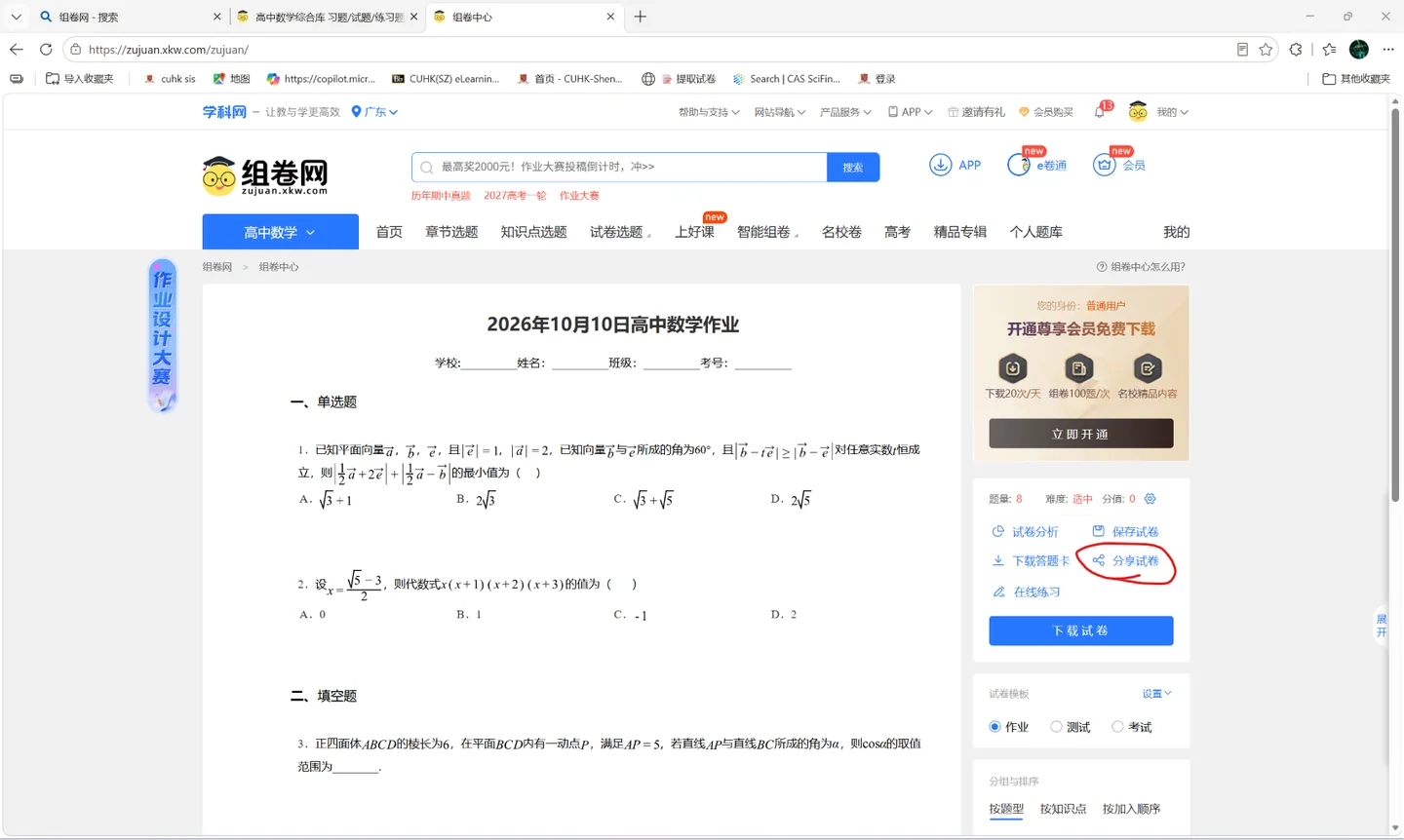
第一步:打开要处理的试卷,点击“分享试卷”
02
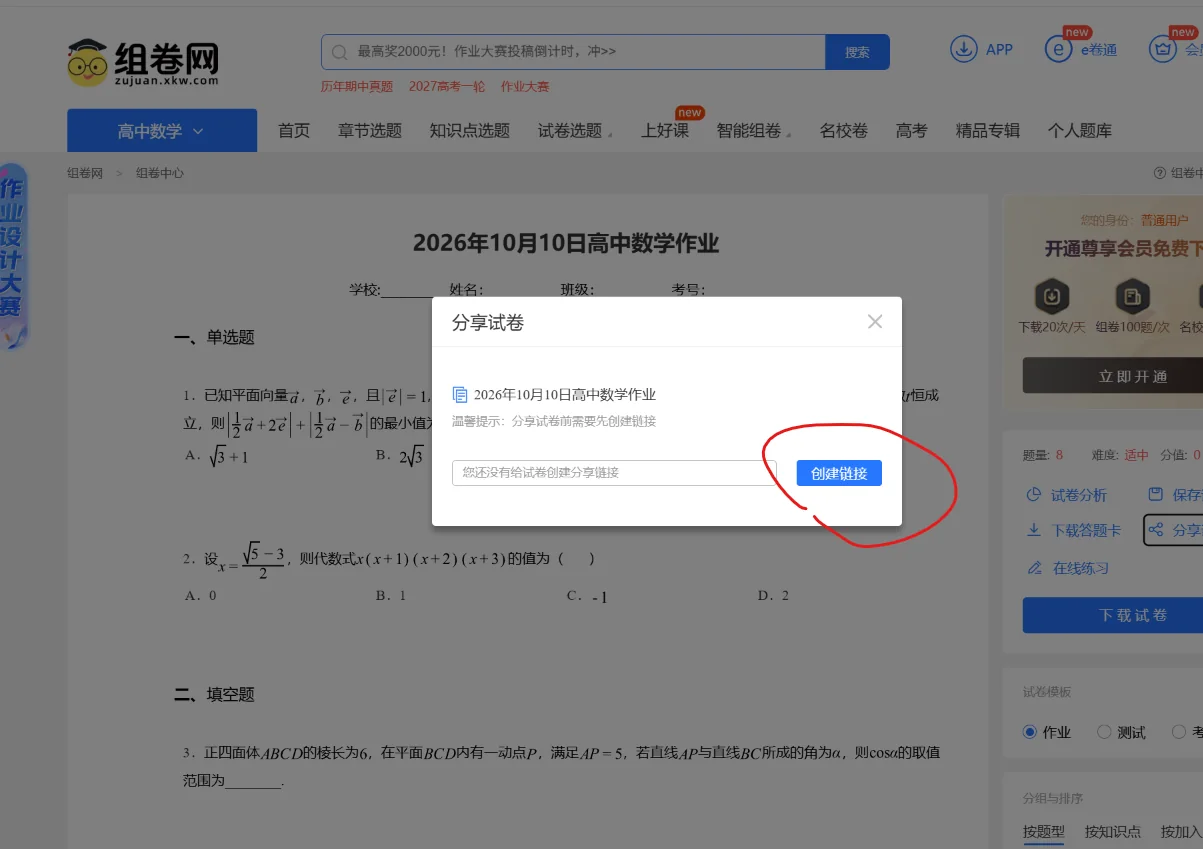
第二步:点击创建链接
03
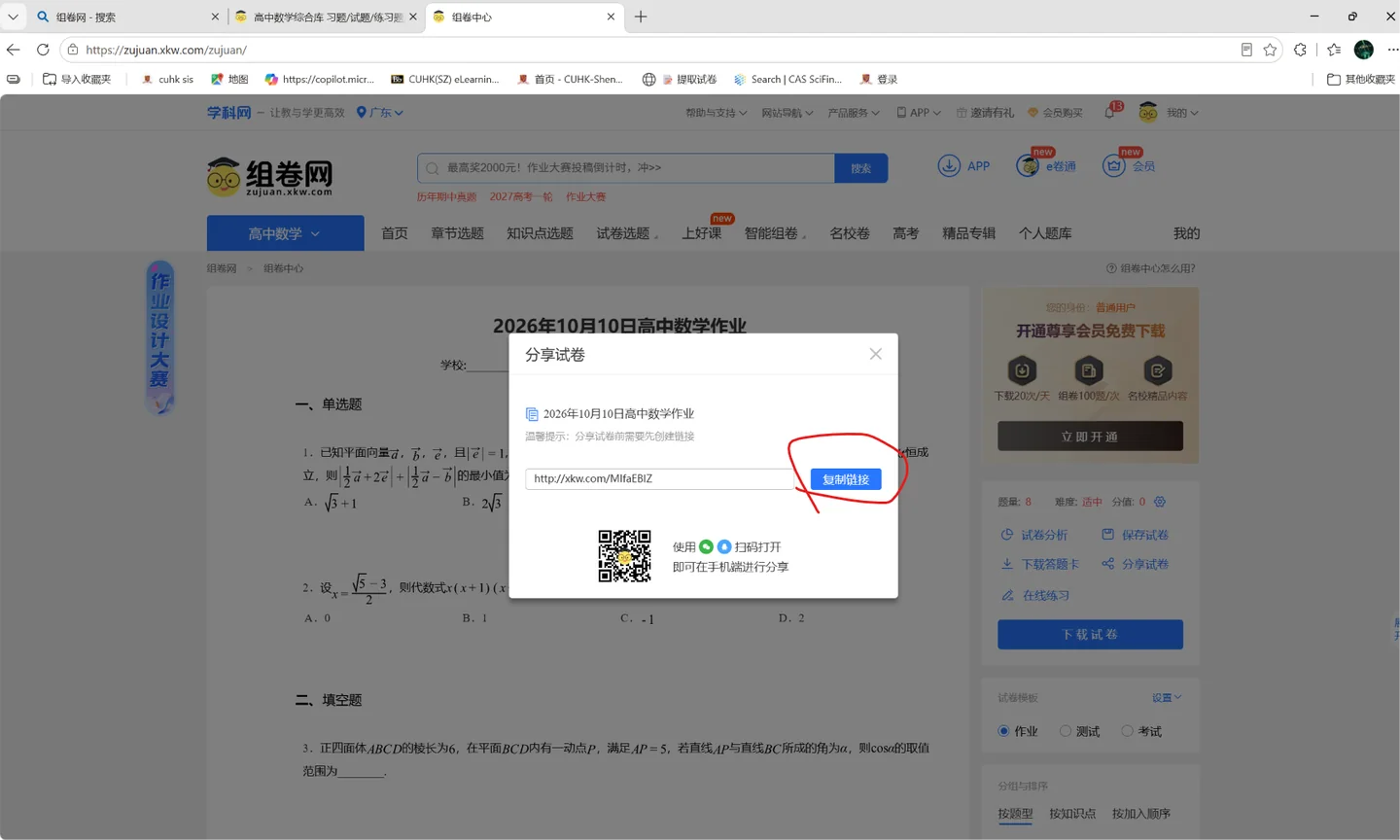
第三步:复制链接并粘贴到订单页面
04
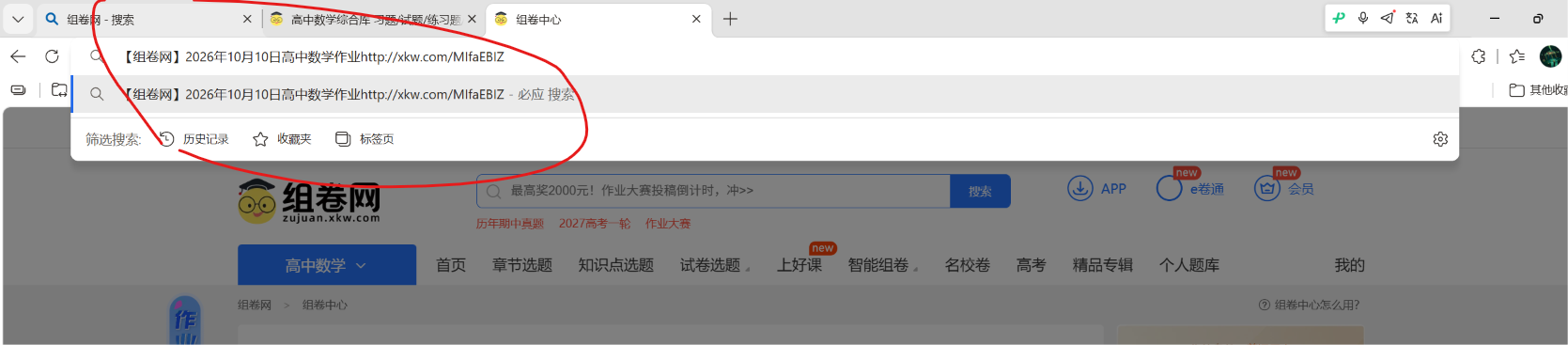
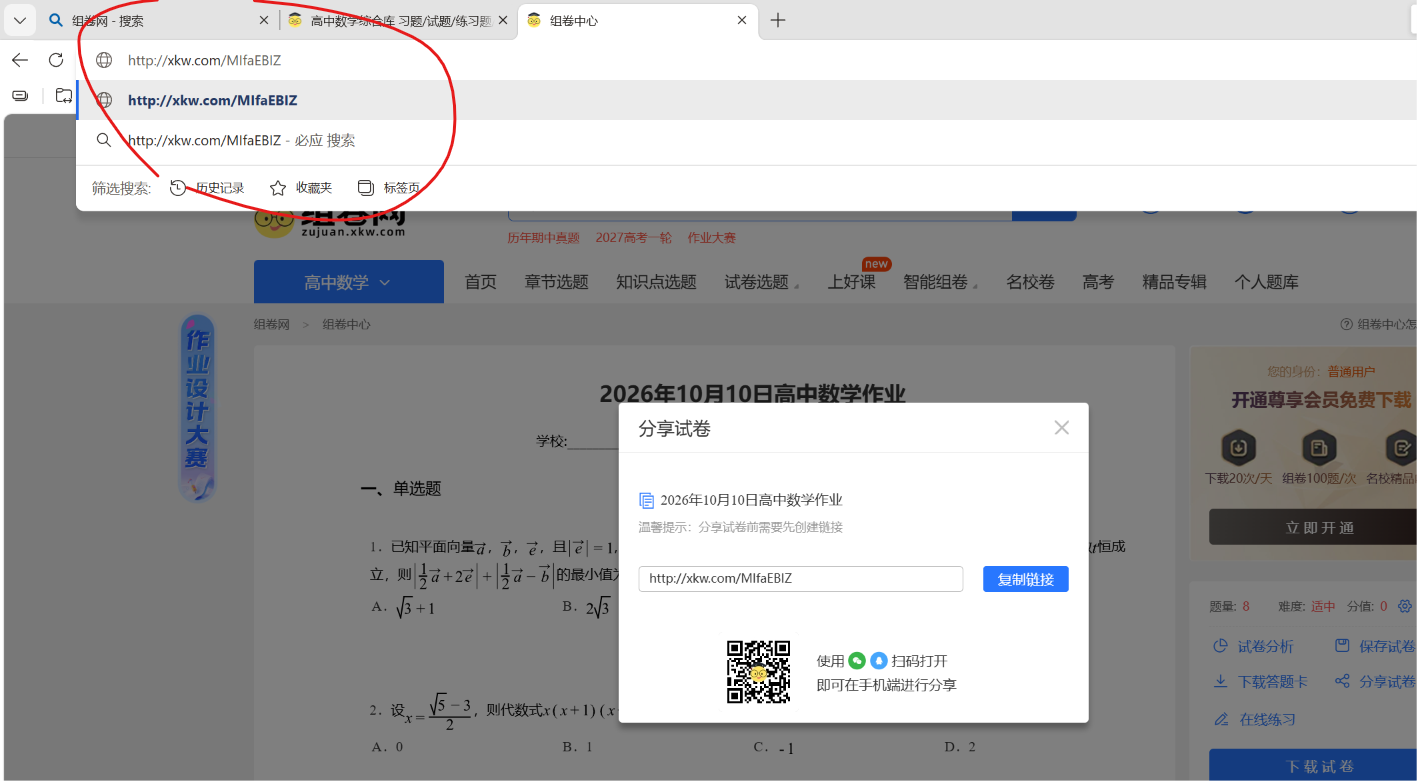
第四步:在网址栏粘贴链接(快捷键:Ctrl+V)
点击浏览器网址栏,按 Ctrl+V 粘贴刚才复制的内容。
05
第五步:只保留从 http 开始的链接
若粘贴内容前面带有试卷标题或其他文字,请删除这些文字,只保留完整链接。
06
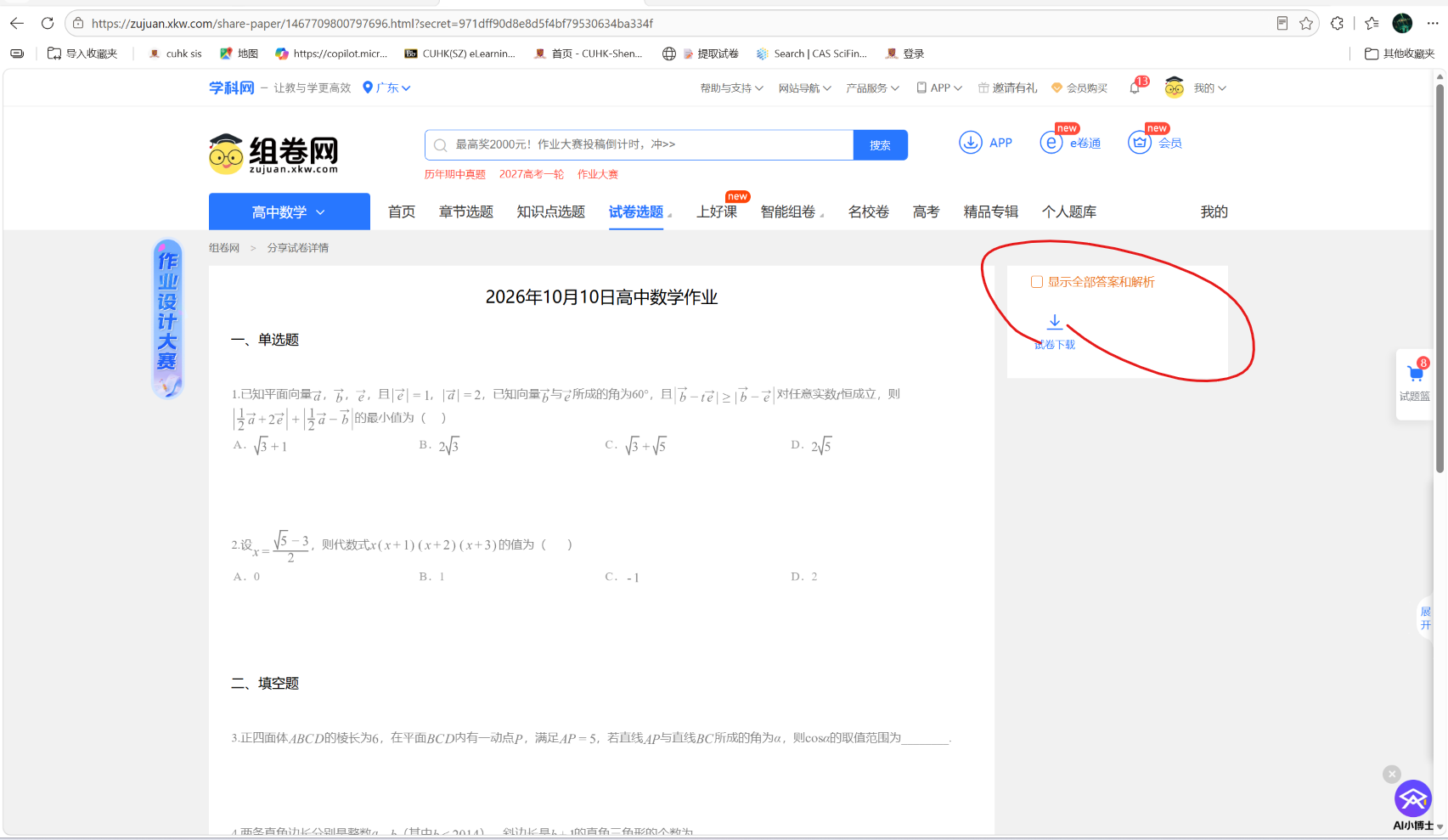
第六步:按 Enter 打开页面并显示全部答案与解析
按 Enter 打开分享页面,然后勾选页面右侧的“显示全部答案和解析”。
注意:这里要先勾选组卷网页面自己的“显示全部答案和解析”;运行书签后,还要在弹出的面板里再勾选“包含答案和解析”。两处都勾选才会导出解析。
07
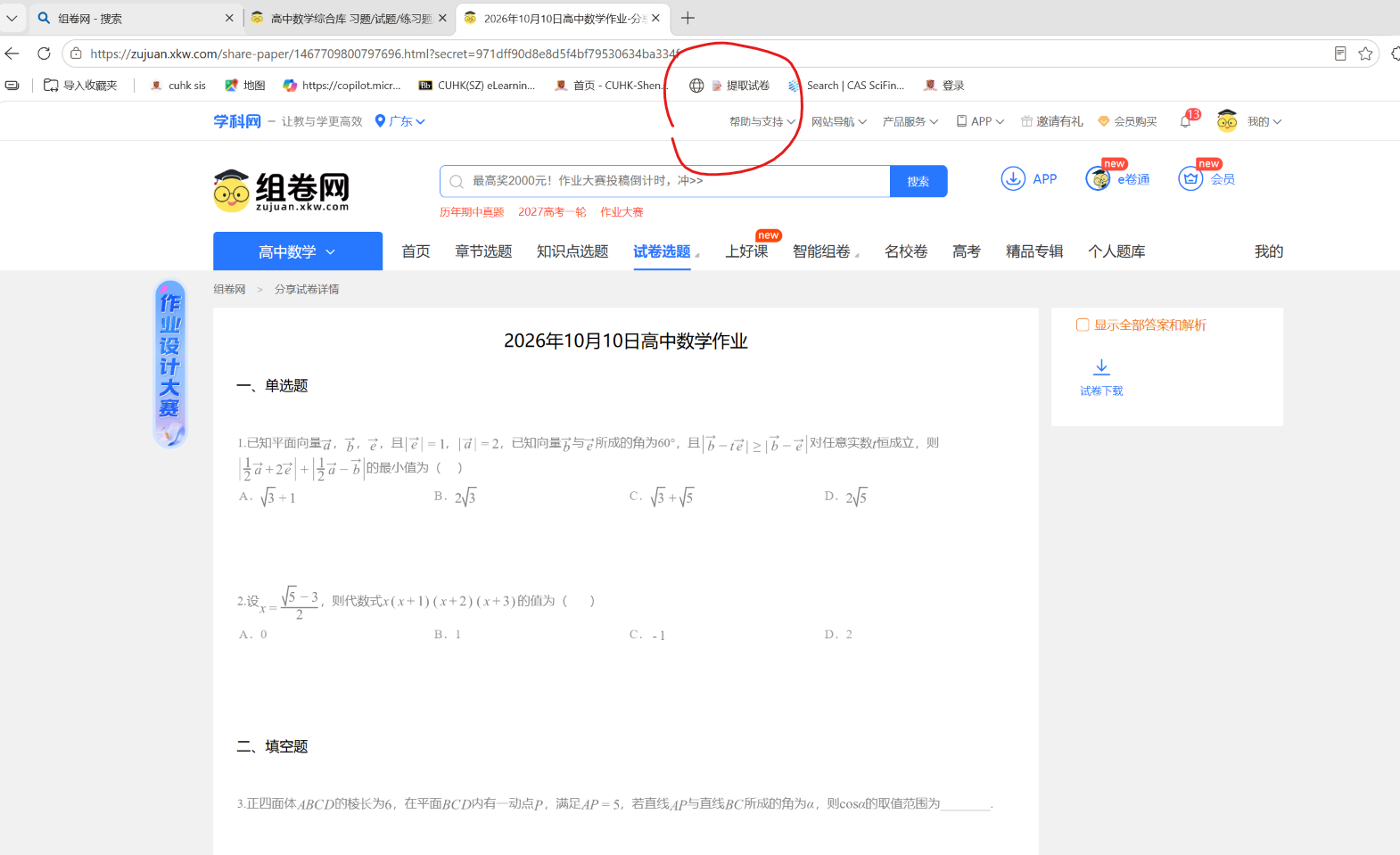
第七步:运行之前创建的书签
如果还没有添加“试卷提取”书签,可先复制代码,并按电脑端或苹果手机教程设置。
08
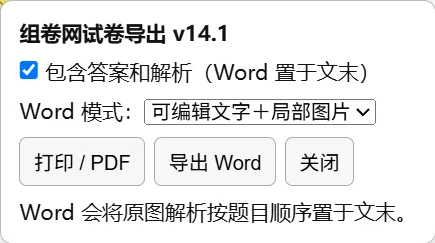
第八步:勾上包含答案和解析
在组卷网页面已勾选“显示全部答案和解析”的前提下,再在导出面板勾选“包含答案和解析(Word 置于文末)”。两处都必须勾选:网页上的显示解析选项 + 书签弹出面板里的包含解析选项。此时 PDF 和 Word 都可用;解析图片未加载完整时,脚本会提示等待,不会直接交付缺少解析的文件。
09
第九步:选择带解析 Word 或 PDF
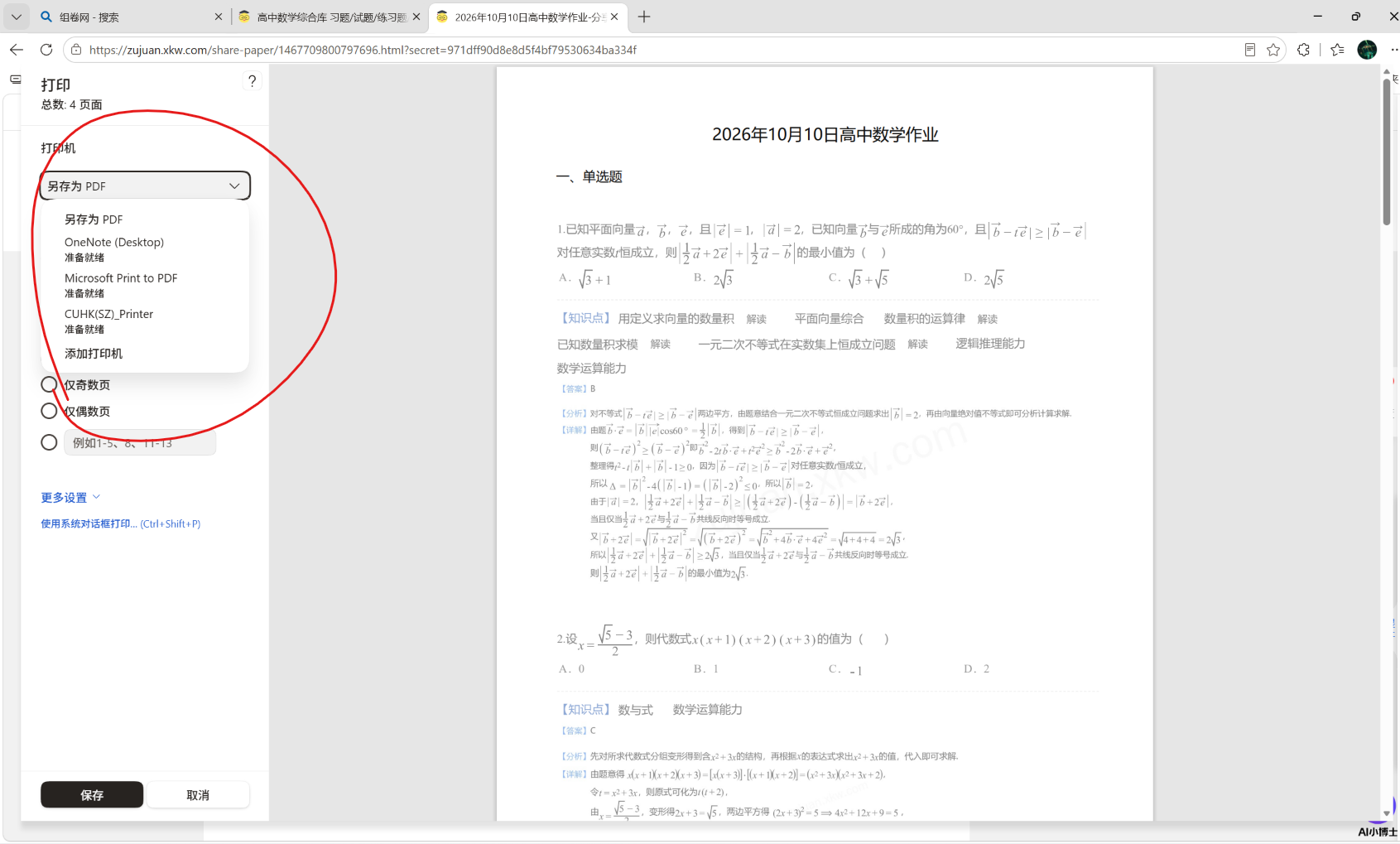
需要 Word 时点击“导出 Word”,题目尽量保留可编辑文字,解析原图按题目顺序置于文末;需要 PDF 时点击“打印 / PDF”,在系统窗口选择“另存为 PDF”。Android 请更新至 APK v2.3,iPhone 的 Word 保存仍需按设备验证。
已有 PDF?仍可使用转换工具
打开转换页,选择刚保存的 PDF,再点“生成 Word”。可识别的题干文字会变成可编辑的黑色文字,插图和复杂内容保留为图片;检测到答案解析时会将其放到文末。转换后请核对内容与排版。
保留原版教程
想按原文件查看或分享,可以下载:组卷如何下载带解析版本.docx。